Seiten
Seiten sind die Grundeinheit Ihrer Inhalte in CrispyCMS. Jede öffentliche URL Ihrer Website — von der Startseite über das Impressum bis hin zu einzelnen Leistungs- oder Themenseiten — wird im Menüpunkt Redaktion → Seiten verwaltet.
Dieses Kapitel führt Sie durch die Seitenübersicht, die Erstellung neuer Seiten, den Editor für bestehende Inhalte sowie die erweiterten Eigenschaften.
Die Seitenübersicht
Der Menüpunkt Redaktion → Seiten öffnet die zentrale Übersicht aller Seiten Ihrer Website. Kategorien und Seiten werden gemeinsam als eine Baumstruktur dargestellt: Kategorien (Ordner-Symbol) stehen zuerst, darunter folgen die Seiten der aktuellen Ebene. Ein Klick auf eine Kategorie öffnet sie und zeigt ihren Inhalt.
Über den Tabs Alle / Veröffentlicht / Entwürfe / Geplant oberhalb der Liste filtern Sie nach Veröffentlichungsstatus. Das Suchfeld rechts durchsucht Seiten und Kategorien gleichzeitig. Der Umschalter daneben wechselt zwischen der komfortablen Ansicht (mit URL-Pfad unter jedem Namen, siehe Screenshot) und einer kompakteren Listenansicht. Mit dem Button + Seite erstellen oben rechts legen Sie eine neue Seite an.
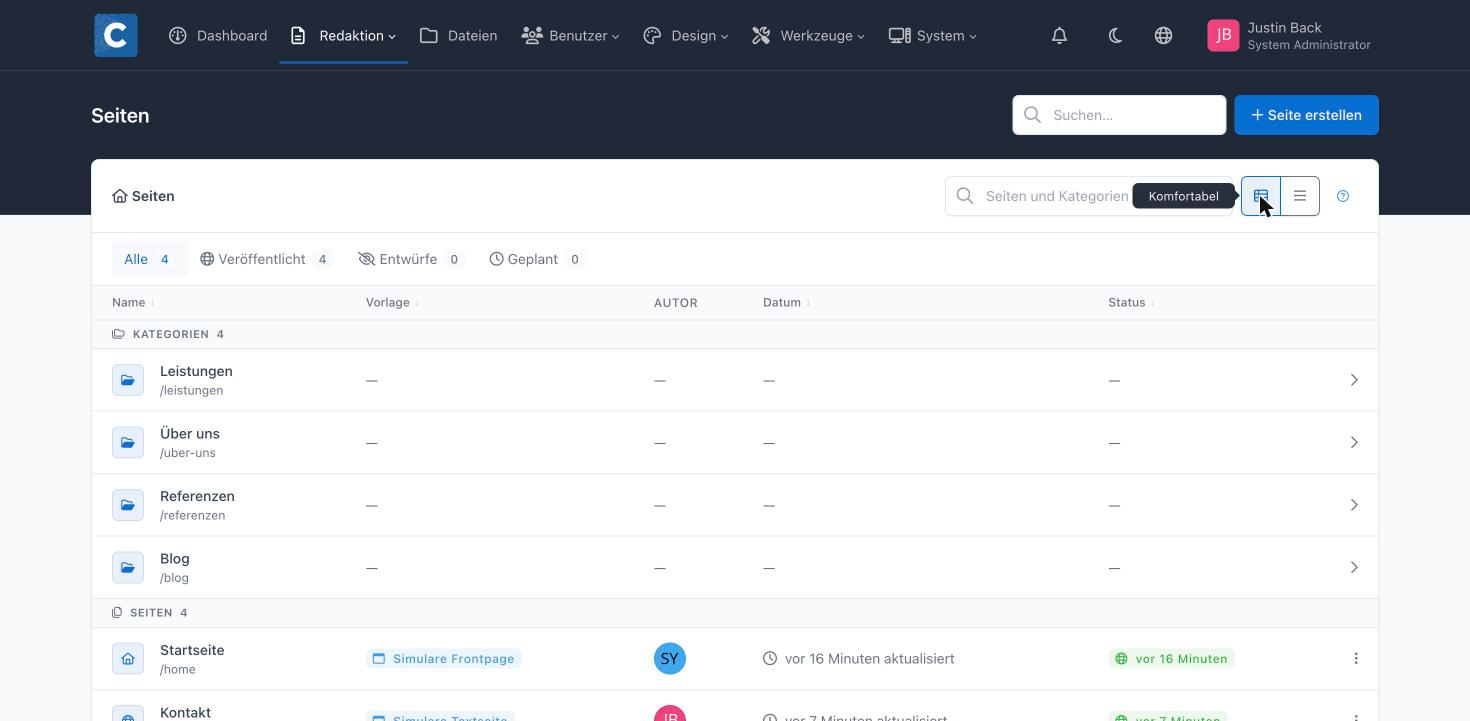
Die Seitenliste im Detail
Die Tabelle der Seiten enthält die folgenden Spalten:
| Spalte | Beschreibung |
|---|---|
| Name | Der sichtbare Titel der Seite samt URL-Pfad darunter, ergänzt durch ein Symbol für den Seitentyp (z. B. ein Haus für die Startseite, ein Globus für reguläre Seiten). |
| Vorlage | Das zugewiesene Seiten-Template, das die Struktur und Darstellung im Frontend bestimmt. |
| Autor | Das Avatar des Benutzers, der die Seite zuletzt bearbeitet hat. |
| Datum | Wann die Seite zuletzt aktualisiert wurde (z. B. „vor 4 Wochen aktualisiert”). |
| Status | Ob die Seite veröffentlicht ist. Das grüne Badge mit Globus-Symbol zeigt an, dass die Seite öffentlich erreichbar ist, und nennt seit wann. |
| Aktionen | Das Drei-Punkte-Menü am rechten Rand der Zeile öffnet die verfügbaren Aktionen für die Seite. |
Aktionen pro Seite
Über das Drei-Punkte-Menü (Hamburger-Menü) am rechten Rand jeder Zeile erreichen Sie drei Aktionen:
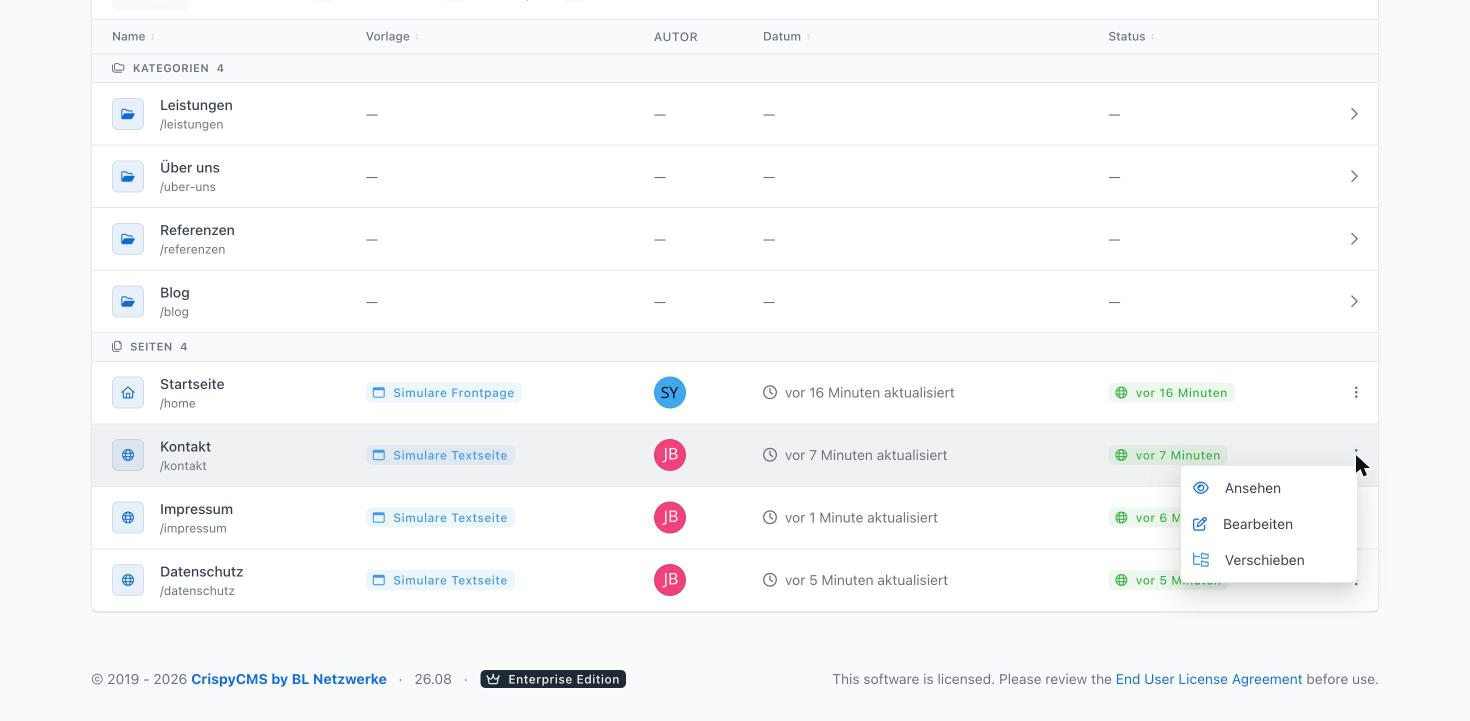
| Aktion | Beschreibung |
|---|---|
| Ansehen | Öffnet die Seite im Frontend in einem neuen Tab — ideal, um das veröffentlichte Ergebnis zu prüfen. |
| Bearbeiten | Öffnet den Seiteneditor, in dem Sie Inhalt und Einstellungen ändern können. |
| Verschieben | Verschiebt die Seite in eine andere Kategorie. Hilfreich, wenn sich Ihre Inhaltsstruktur ändert oder Seiten neu eingeordnet werden sollen. |
Sie können den Seiteneditor auch direkt öffnen, indem Sie auf den Namen einer Seite in der Tabelle klicken. Der Umweg über das Aktionsmenü ist nicht zwingend nötig.
Eine neue Seite erstellen
Mit einem Klick auf + Seite erstellen oben rechts in der Übersicht öffnet sich der Erstellungs-Dialog.
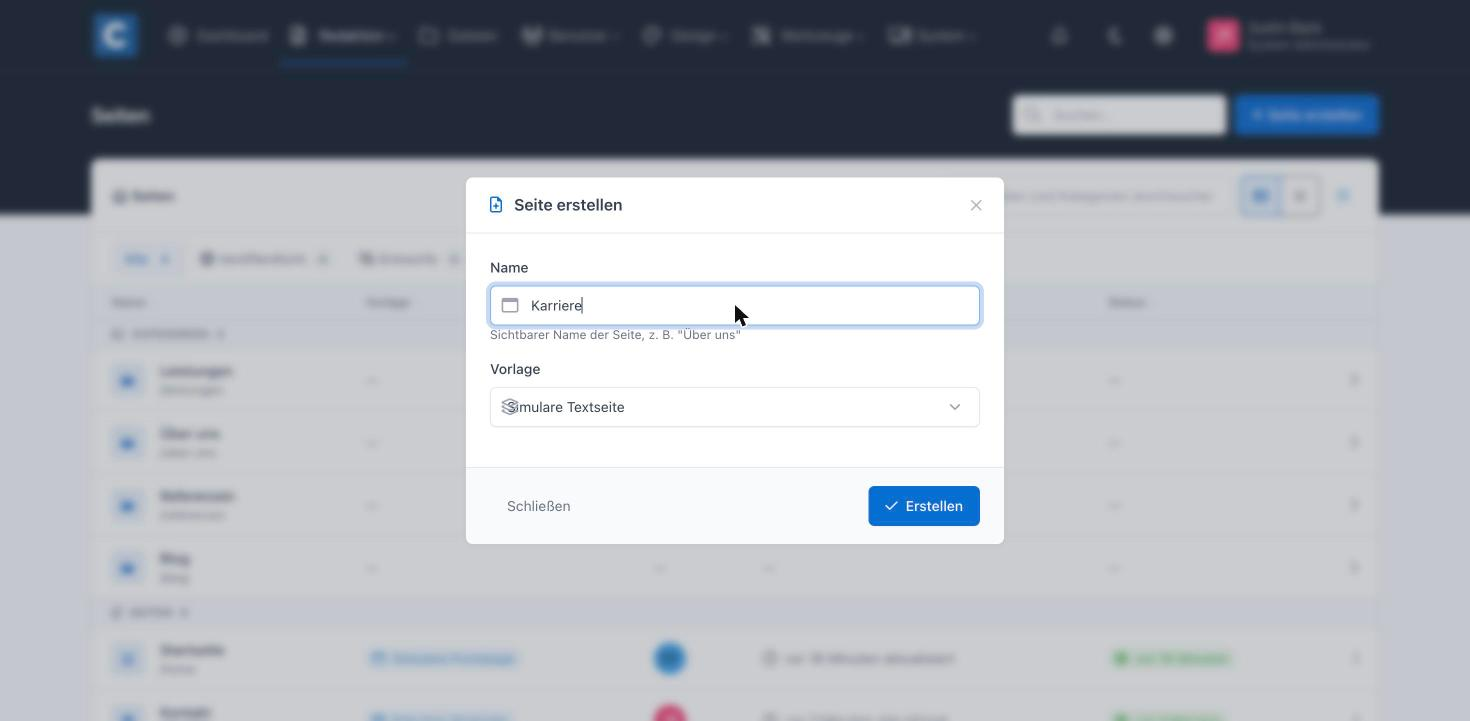
Für die Anlage einer neuen Seite genügen zwei Angaben:
- Name: Der sichtbare Name der Seite, etwa „Über uns” oder „Leistungen”. Der Name erscheint im Backend, im Browser-Tab-Titel und kann jederzeit nachträglich geändert werden.
- Vorlage: Wählen Sie eine der verfügbaren Seiten-Vorlagen aus. Die Vorlage bestimmt das Layout und die Darstellung im Frontend. Welche Vorlagen verfügbar sind, hängt davon ab, was Ihr Administrator oder Entwickler im System angelegt hat. Eine Einführung in das Vorlagensystem finden Sie im Kapitel Templates.
Mit einem Klick auf Erstellen wird die Seite angelegt und Sie werden direkt in den Editor weitergeleitet. Über Schließen brechen Sie den Vorgang ab.
Der Seiteneditor
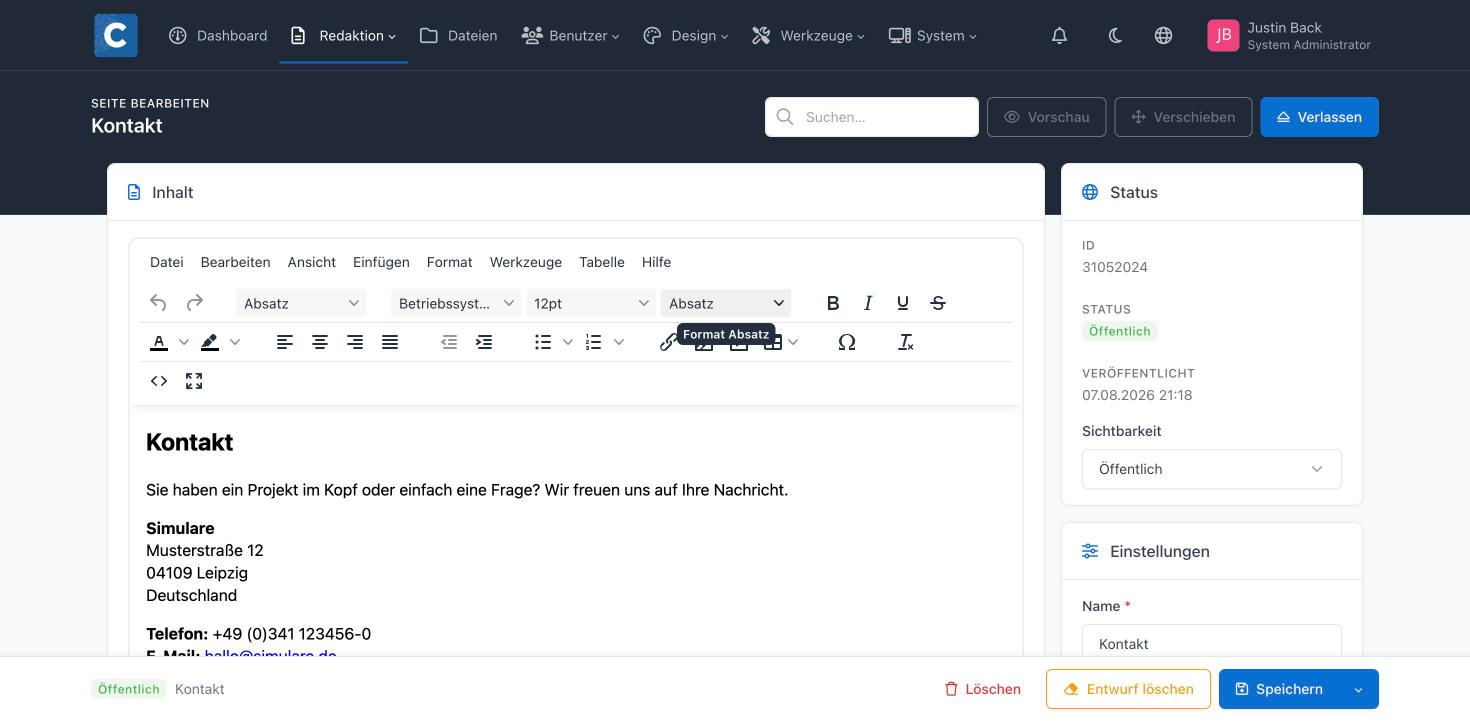
Wenn Sie eine Seite öffnen — entweder direkt nach der Erstellung oder über Bearbeiten in der Übersicht — gelangen Sie in den Seiteneditor. Der Editor ist in zwei Bereiche unterteilt: links der Inhaltsbereich, rechts eine Seitenleiste mit Status, Einstellungen und Beitragsbild.
Kopfzeile
Am oberen Rand des Editors stehen Ihnen die folgenden Elemente zur Verfügung:
| Element | Beschreibung |
|---|---|
| Suchen | Globale Suche über das gesamte Backend — nicht auf den Inhalt der aktuell geöffneten Seite beschränkt. |
| Vorschau | Öffnet eine Vorschau der Seite mit den aktuell gespeicherten Inhalten, ohne dass Sie veröffentlichen müssen. |
| Verschieben | Verschiebt die Seite in eine andere Kategorie, identisch zur gleichnamigen Aktion in der Übersicht. |
| Verlassen | Schließt den Editor und kehrt zur Seitenübersicht zurück. Ungespeicherte Änderungen werden vorher als Entwurf gesichert. |
Status
Das Panel Status oben in der Seitenleiste zeigt die grundlegenden Stammdaten der Seite:
- ID: Die eindeutige interne Kennung der Seite (z. B.
31052023). Diese Nummer bleibt über die gesamte Lebensdauer der Seite bestehen, auch wenn Name, Slug oder Kategorie sich ändern. Sie wird in Plugins, Templates und beim Verlinken zwischen Seiten verwendet. - Status / Veröffentlicht: Zeigt an, ob die Seite aktuell öffentlich ist, und seit wann.
- Sichtbarkeit: Steuert, wer die Seite sehen darf. Es stehen drei Stufen zur Auswahl:
| Stufe | Bedeutung |
|---|---|
| Öffentlich | Die Seite ist für alle Besucher erreichbar und wird in Suchmaschinen und der Sitemap berücksichtigt. |
| Nicht gelistet | Die Seite ist über ihre URL erreichbar, erscheint aber nicht in Übersichten, Navigationen oder der Sitemap. Nützlich für Inhalte, die nur per direktem Link geteilt werden sollen. |
| Privat | Die Seite ist nur für angemeldete Benutzer mit entsprechenden Berechtigungen sichtbar. Besucher ohne Anmeldung erhalten eine Fehlerseite. |
Einstellungen
Direkt darunter finden Sie das Panel Einstellungen mit den grundlegenden Eigenschaften der Seite:
| Feld | Beschreibung |
|---|---|
| Name | Der sichtbare Titel der Seite. Pflichtfeld. Erscheint sowohl im Backend als auch — abhängig von Ihrer Vorlage — auf der Seite selbst, z. B. als Überschrift oder im Browser-Titel. |
| Slug | Der URL-Bestandteil, aus dem zusammen mit der Kategorie die finale URL gebildet wird. Beispiel: Ein Slug von /leistungen ergibt zusammen mit der Domain die URL https://simulare.de/leistungen. Pflichtfeld. |
| URL | Die vollständige öffentliche URL der Seite, schreibgeschützt. Der Link-Button daneben öffnet die Seite im Frontend in einem neuen Tab — praktisch, um Änderungen direkt im Live-Kontext zu prüfen. |
Wenn Sie den Slug einer bereits veröffentlichten Seite ändern, ändert sich auch die URL der Seite. Externe Links — etwa aus Suchmaschinen, Social-Media-Profilen oder Lesezeichen — laufen anschließend ins Leere. Planen Sie Slug-Änderungen daher sorgfältig und richten Sie bei Bedarf Weiterleitungen ein.
Unterhalb der URL öffnet die Schaltfläche Weitere Eigenschaften ein Panel mit erweiterten Einstellungen — siehe nächster Abschnitt.
Beitragsbild
Unterhalb von Einstellungen folgt das Panel Beitragsbild: ein Vorschaubild, das je nach Vorlage als Teaser, Header oder Open-Graph-Bild verwendet wird. Klicken Sie in die Box, um ein Bild aus der Medienbibliothek auszuwählen oder hochzuladen.
Erweiterte Eigenschaften
Über die Schaltfläche Weitere Eigenschaften öffnet sich ein Panel „Eigenschaften” von rechts über den Bildschirm, mit zusätzlichen Konfigurationsmöglichkeiten.
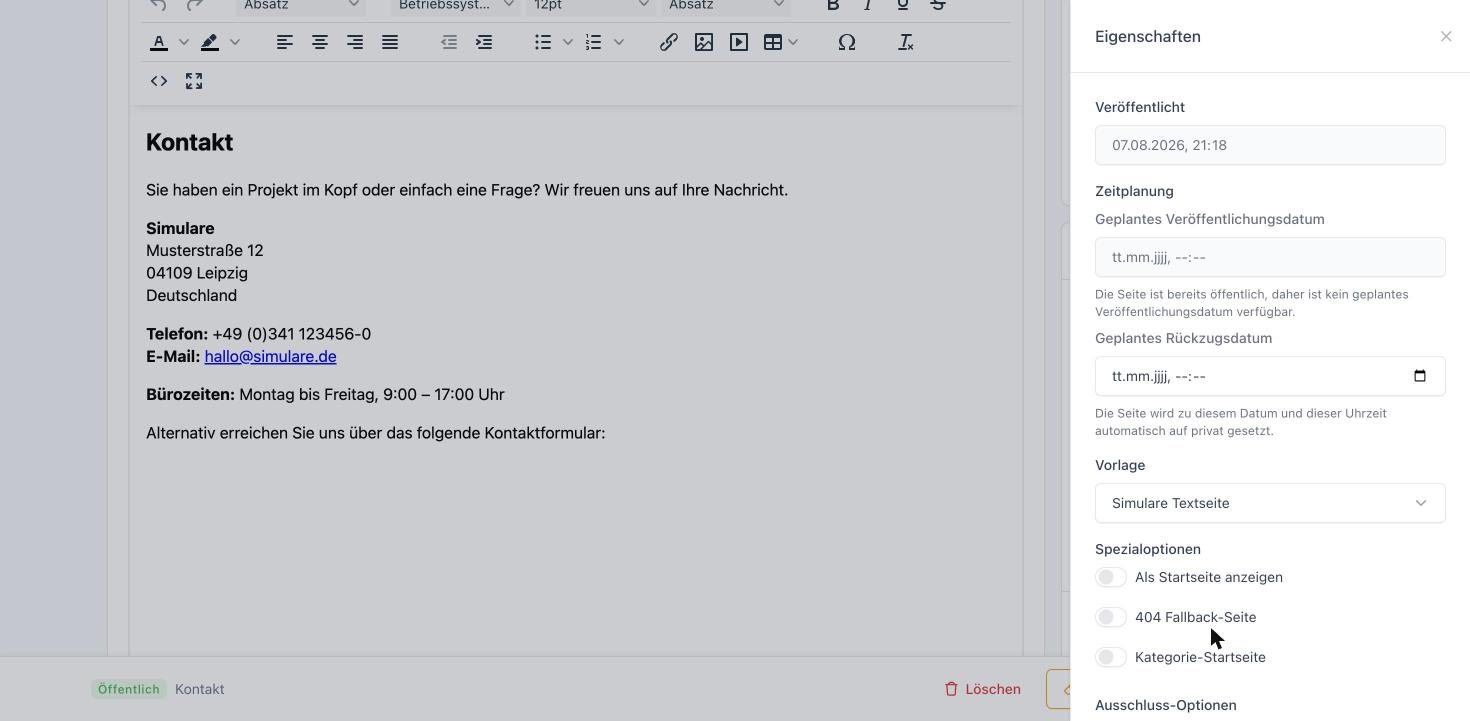
Veröffentlichung & Vorlage
| Feld | Beschreibung |
|---|---|
| Veröffentlicht am | Zeigt an, seit wann die Seite öffentlich erreichbar ist. Das Feld ist rein informativ und wird von CrispyCMS automatisch gesetzt, sobald die Seite auf Öffentlich wechselt — manuell oder über eine geplante Veröffentlichung. |
| Vorlage | Die zugewiesene Seiten-Vorlage. Im Gegensatz zur Erstellung kann die Vorlage hier nachträglich gewechselt werden — z. B. wenn eine Seite in ein anderes Layout migriert werden soll. |
Direkt darunter finden Sie den Bereich Zeitplanung mit den beiden Feldern für die automatische Veröffentlichung und den automatischen Rückzug einer Seite — siehe Seiten-Planung.
Spezialoptionen
Die Spezialoptionen geben einer Seite eine besondere Rolle innerhalb Ihrer Website. Pro Funktion kann jeweils nur eine Seite diese Rolle einnehmen.
| Option | Beschreibung |
|---|---|
| Als Startseite anzeigen | Macht diese Seite zur Startseite Ihrer Website. Wird auf der Domain-Wurzel (z. B. https://simulare.de/) ausgeliefert. |
| 404 Fallback-Seite | Wird angezeigt, wenn ein Besucher eine nicht existierende URL aufruft. Hilfreich, um eine eigene gestaltete „Seite nicht gefunden”-Erfahrung zu bieten statt einer Standard-Fehlermeldung. |
| Kategorie-Startseite | Macht diese Seite zur Übersichts- oder Einstiegsseite ihrer Kategorie. Wird ausgeliefert, wenn ein Besucher die Kategorie-URL ohne weiteren Pfad aufruft. |
Ausschluss-Optionen
| Option | Beschreibung |
|---|---|
| Von der KI-Indizierung ausschließen | Verhindert, dass die Seite in den internen Suchindex und in KI-gestützte Suchfunktionen aufgenommen wird. Nützlich für sensible oder selten relevante Inhalte. |
| Von der Sitemap ausschließen | Entfernt die Seite aus der automatisch generierten sitemap.xml. Suchmaschinen werden über diese Seite damit nicht direkt informiert. |
Seiten-Planung
Mit der Seiten-Planung legen Sie fest, dass eine Seite automatisch zu einem bestimmten Zeitpunkt veröffentlicht oder wieder von der Öffentlichkeit zurückgezogen wird — ganz ohne dass Sie zum geplanten Termin selbst aktiv werden müssen.
Geplante Termine setzen
Im Bereich Weitere Eigenschaften → Zeitplanung stehen zwei Felder zur Verfügung:
| Feld | Beschreibung |
|---|---|
| Geplantes Veröffentlichungsdatum | Datum und Uhrzeit, zu denen die Seite automatisch auf Öffentlich gesetzt wird. Nur verfügbar, solange die Seite noch nicht öffentlich ist. |
| Geplantes Rückzugsdatum | Datum und Uhrzeit, zu denen die Seite automatisch auf Privat gesetzt wird. Nur verfügbar, solange die Seite noch nicht privat ist. |
Über den Pfeil neben dem Speichern-Button im Editor-Kopf öffnet sich ein Menü mit dem Eintrag Später veröffentlichen. Er öffnet denselben Zeitplanungs-Dialog in einem Modal und übernimmt den gewählten Termin direkt in das Feld „Geplantes Veröffentlichungsdatum” der Seite. Der Eintrag ist deaktiviert, wenn die Seite bereits öffentlich ist.
Was beim Erreichen des Termins passiert
Ein im Hintergrund laufender Zeitplan-Job prüft minütlich, ob geplante Termine erreicht wurden:
- Veröffentlichungstermin erreicht: Die Sichtbarkeit wechselt automatisch auf Öffentlich, „Veröffentlicht am” wird gesetzt (sofern noch leer) und das geplante Veröffentlichungsdatum wird geleert.
- Rückzugstermin erreicht: Die Sichtbarkeit wechselt automatisch auf Privat, „Veröffentlicht am” wird geleert und das geplante Rückzugsdatum wird geleert.
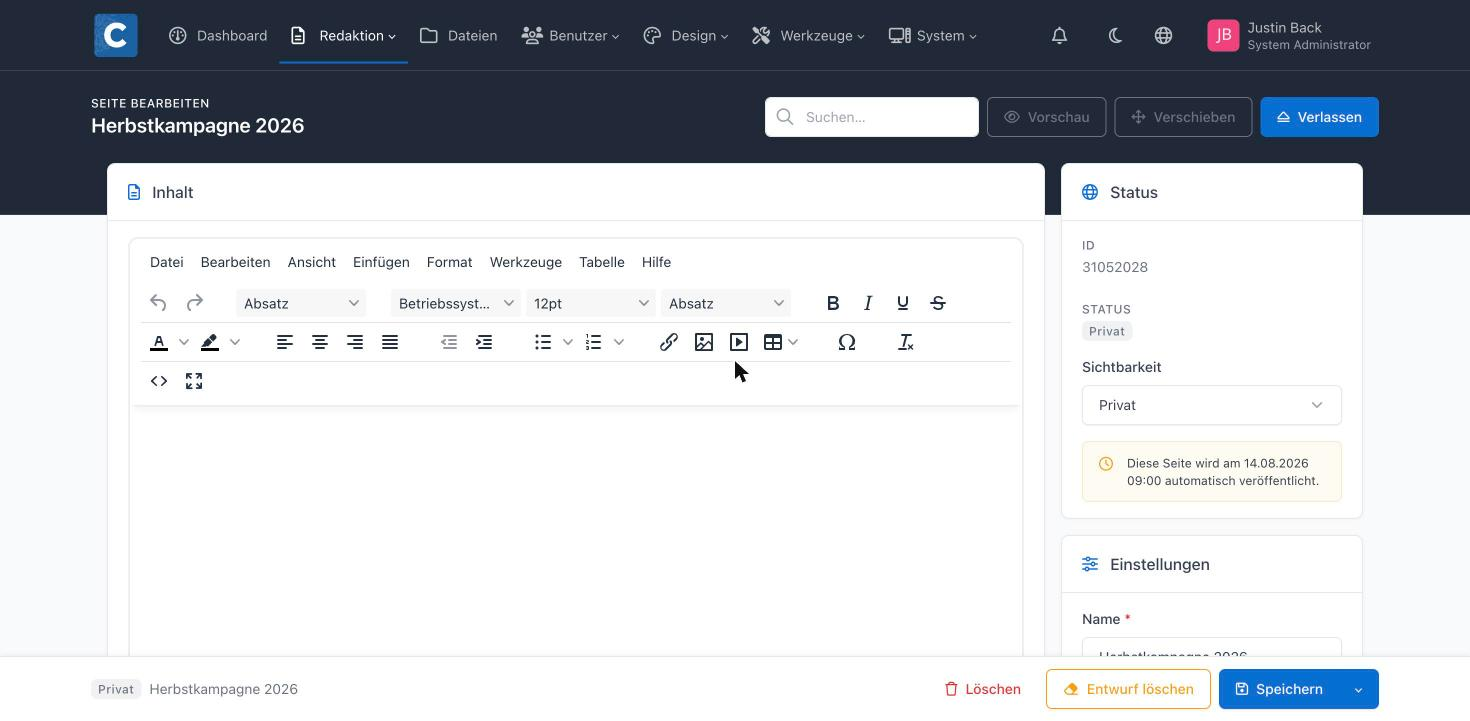
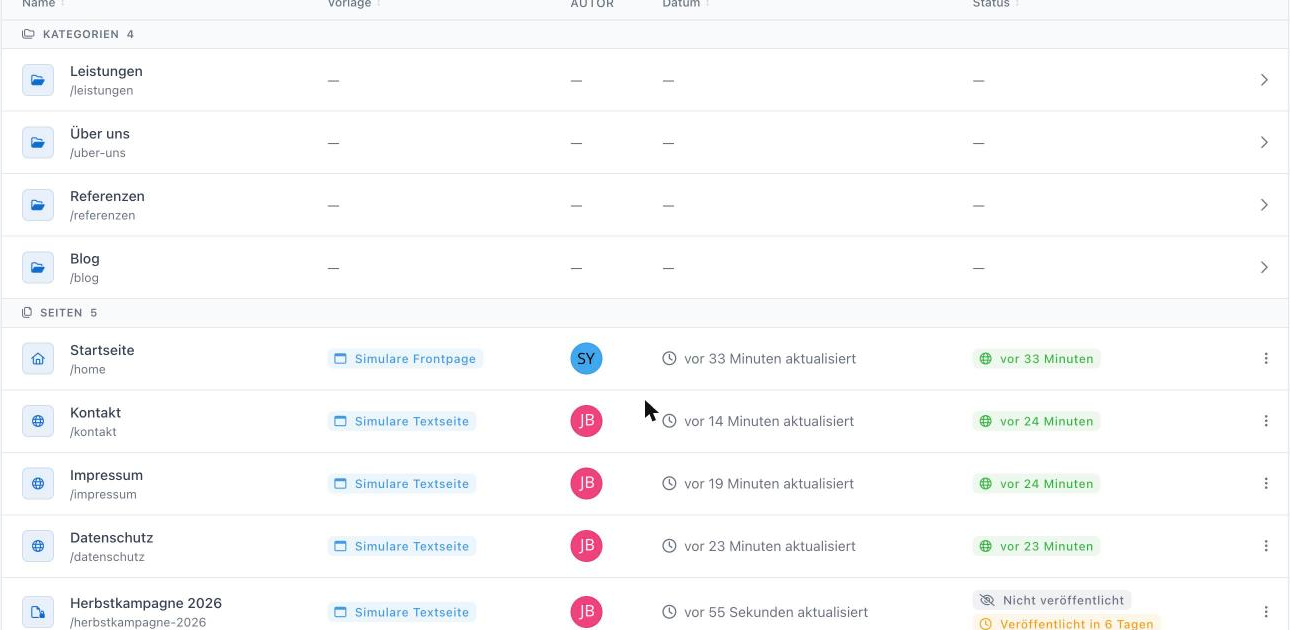
Solange ein Termin noch aussteht, zeigt sowohl der Editor als auch die Seitenübersicht ein Hinweis-Badge mit Uhr-Symbol und der verbleibenden Zeit.
Im Editor erscheint das Badge direkt im Panel Status, unterhalb der Sichtbarkeit:
In der Seitenübersicht erscheint dasselbe Badge — verkürzt auf die verbleibende Zeit, z. B. „Veröffentlicht in 6 Tagen” — unterhalb des Status „Nicht veröffentlicht” in der Spalte Status:
Wenn Sie die Sichtbarkeit einer Seite manuell umschalten und speichern, werden alle noch offenen geplanten Termine (Veröffentlichung und Rückzug) automatisch verworfen. Eine manuelle Aktion überschreibt damit stets eine bestehende Planung — so wird verhindert, dass ein alter, vergessener Termin später ungewollt eine bereits manuell geänderte Sichtbarkeit rückgängig macht.
Inhalt — der WYSIWYG-Editor
Der Hauptbereich links im Editor heißt Inhalt. CrispyCMS verwendet HugeRTE (einen Fork von TinyMCE) als WYSIWYG-Editor („What You See Is What You Get”). Sie schreiben Ihre Inhalte direkt im endgültigen Design und sehen sofort, wie Überschriften, Listen, Bilder und Tabellen wirken.
Typische Funktionen des Editors:
- Formatierung von Text (Fett, Kursiv, Unterstrichen, Durchgestrichen)
- Überschriften der Ebenen 1 bis 6
- Auflistungen, Nummerierungen und Aufgabenlisten
- Links, Bilder, Tabellen und eingebettete Medien
- Code-Blöcke und Zitate
- Rückgängig/Wiederholen über die Werkzeugleiste oder die Tastenkombination
Während Sie an einer Seite arbeiten, speichert CrispyCMS Ihre Änderungen automatisch als Entwurf. Sollte Ihr Browser abstürzen oder Sie sich versehentlich abmelden, finden Sie Ihre Arbeit beim nächsten Öffnen der Seite wieder vor. Veröffentlicht werden Entwürfe erst, wenn Sie aktiv Speichern klicken.
Weitere Blöcke unterhalb des Inhalts
Unter dem Inhaltsbereich folgen zwei weitere Panels: Benutzerdefinierte Seiteneigenschaften — sofern für Ihre Instanz welche angelegt wurden, siehe Benutzerdefinierte Seiteneigenschaften — und Kommentare, über die sich Redaktionsmitglieder mit @Benutzername gegenseitig zu einer Seite abstimmen können, unabhängig vom eigentlichen Inhalt.
Speichern, Verwerfen und Löschen
Am unteren Rand des Editors finden Sie die zentralen Aktionen zur Verwaltung der Seite:
| Aktion | Beschreibung |
|---|---|
| Speichern | Übernimmt alle Änderungen und veröffentlicht sie — sofern die Sichtbarkeit auf Öffentlich steht und das Veröffentlichungsdatum erreicht ist. Der Pfeil daneben öffnet zusätzlich den Menüpunkt Später veröffentlichen (siehe Seiten-Planung). |
| Entwurf löschen | Setzt die Seite auf den zuletzt gespeicherten Stand zurück. Alle nicht gespeicherten Änderungen seit dem letzten Speichern gehen dabei verloren. |
| Löschen | Löscht die Seite vollständig und unwiderruflich. Bestätigen Sie diese Aktion sorgfältig — gelöschte Seiten können nicht wiederhergestellt werden. |
Eine gelöschte Seite wird sofort aus der Datenbank entfernt. Es gibt keinen Papierkorb und keine Wiederherstellung über die Oberfläche. Wenn Sie unsicher sind, ob eine Seite dauerhaft entfernt werden soll, setzen Sie sie stattdessen auf Privat oder Nicht gelistet, um sie zunächst aus der öffentlichen Sicht zu nehmen.
Häufige Aufgaben im Überblick
| Ziel | Vorgehen |
|---|---|
| Eine neue Seite anlegen | Redaktion → Seiten → + Seite erstellen |
| Eine bestehende Seite ändern | In der Übersicht auf den Seitennamen klicken oder über das Drei-Punkte-Menü Bearbeiten wählen |
| Eine Seite in eine andere Kategorie verschieben | Drei-Punkte-Menü → Verschieben oder im Editor oben → Verschieben |
| Eine Seite zur Startseite machen | Editor → Weitere Eigenschaften → Als Startseite anzeigen aktivieren |
| Eine Seite vorbereiten und später automatisch veröffentlichen | Editor → Weitere Eigenschaften → Geplantes Veröffentlichungsdatum setzen, oder Speichern-Menü → Später veröffentlichen |
| Eine Seite zu einem festen Termin automatisch zurückziehen | Editor → Weitere Eigenschaften → Geplantes Rückzugsdatum setzen |
| Eine Seite vorübergehend aus der Sicht nehmen | Sichtbarkeit auf Privat oder Nicht gelistet setzen |
| Eine Seite endgültig entfernen | Editor → Löschen (Vorsicht: unwiderruflich) |